Pour imprimer des documents à partir d’un Chromebook, l’abonné n’a qu’à les téléverser de son appareil, dans un service d’impression mobile de la succursale de la BPO de son choix. Il lui en coûte 0,10 $/page.
Pour avoir accès à Internet dans une succursale, l’abonné peut se brancher au réseau public sans fil (oplbpo-1). Une fois que c’est fait, il lui suffit d’entrer le numéro de sa carte de bibliothèque et son NIP. Autre possibilité, il peut se raccorder (lorsque c’est possible) à OPL-BPO Hotspot (mot de passe : opl-bpo!).
Les abonnés peuvent emprunter un Chromebook (uniquement en succursale), trois heures par jour avec une carte de bibliothèque valide.
Si vous souhaitez fermer votre compte à la Bibliothèque publique d'Ottawa, veuillez visiter une succursale ou nous contacter via InfoService.
Comment activer votre accès à The Athletic
- Cliquez sur The Athletic
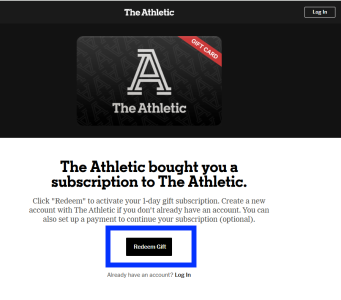
2. Continuez jusqu’à « Redeem Gift » (Échanger le bon).
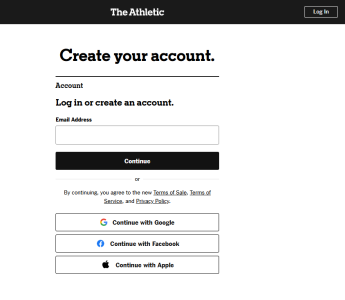
3. Créez-vous un compte ou connectez-vous au vôtre, si vous en avez déjà un.
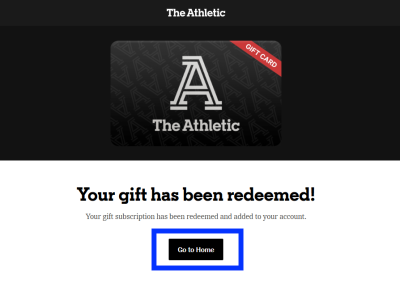
4.Cliquez sur « Go to Home » (Retour à la page d’accueil).
Si vos renseignements ont été correctement saisis, vous pourrez commencer à personnaliser votre expérience sportive.
Démarrer dans cloudLibrary avec Android
- Installez cloudLibrary depuis Google Play.
- Ouvrez l’application cloudLibrary. Un écran d’accueil s’affichera. Touchez l’écran pour continuer. Vous devrez ensuite sélectionner un pays. Assurez-vous de choisir Canada (CA). Touchez « Ontario » puis « Collection de livres audio de la Bibliothèque publique d’Ottawa / Ottawa Public Library Audiobook Collection » dans la liste de bibliothèques proposées.
- Saisissez votre numéro de carte de bibliothèque et votre NIP, puis touchez « Connexion ». En poursuivant, vous acceptez les conditions d’utilisation de cloudLibrary.
- Vous pouvez maintenant parcourir la collection. Vous pouvez emprunter des titres disponibles ou faire des réservations. Les prêts se trouvent sous « Mes livres » et « Lecture » et les réservations se trouvent sous « Mes livres » et « Réservations ». Si vous avez déjà installé l’application cloudLibrary sur votre appareil, ouvrez votre application et touchez l’icône d’une personne en haut à droite. Touchez « Ajouter un compte ». Sélectionner la langue puis touchez l’écran. Choisissez Canada, puis Ontario puis « Collection de livres audio de la Bibliothèque publique d’Ottawa / Ottawa Public Library Audiobook Collection » dans la liste de bibliothèques proposées. Afin d’aller à la collection de livres audio à la collection express, touchez l’icône d’une personne puis touchez le nom de la collection.
Démarrer dans cloudLibrary avec Windows
Avec un ordinateur fonctionnant sous Windows, vous pouvez emprunter et écouter des livres audio, depuis le site Web de cloudLibrary.
- Rendez-vous sur la page de cloudLibrary, à l’adresse https://ebook.yourcloudlibrary.com/library/ottawapl/Featured
- Cliquez sur « Connexion » et saisissez votre numéro de carte de bibliothèque et votre NIP. En poursuivant, vous acceptez les conditions d’utilisation de cloudLibrary.
- Vous pouvez maintenant parcourir la collection. Vous pouvez emprunter des titres disponibles ou faire des réservations. Les prêts se trouvent sous « Mes livres » et « Lecture » et les réservations se trouvent sous « Mes livres » et « Réservations ».
- Cliquez sur « Lecture ». Le livre audio s’ouvrira dans votre navigateur Web. Veuillez noter que vous ne pouvez pas écouter un livre audio dans l’application Web sans connexion Internet.
Démarrer avec cloudLibrary en utilisant un iPhone/iPad
- Téléchargez cloudLibrary depuis app store.
- Ouvrez l’application cloudLibrary. Un écran d’accueil s’affichera. Touchez l’écran pour continuer. Vous devrez ensuite sélectionner un pays. Assurez-vous de choisir Canada (CA). Touchez « Ontario » puis « Collection de livres audio de la Bibliothèque publique d’Ottawa / Ottawa Public Library Audiobook Collection » dans la liste de bibliothèques proposées.
- Saisissez votre numéro de carte de bibliothèque et votre NIP, puis touchez « Connexion ». En poursuivant, vous acceptez les conditions d’utilisation de cloudLibrary.
- Vous pouvez maintenant parcourir la collection. Vous pouvez emprunter des titres disponibles ou faire des réservations. Les prêts se trouvent sous « Mes livres » et « Lecture » et les réservations se trouvent sous « Mes livres » et « Réservations ». Si vous avez déjà installé l’application cloudLibrary sur votre appareil, ouvrez votre application et touchez l’icône d’une personne en haut à droite. Touchez« Ajouter un compte ». Sélectionner la langue puis touchez l’écran. Choisissez Canada, puis Ontario puis « Collection de livres audio de la Bibliothèque publique d’Ottawa / Ottawa Public Library Audiobook Collection » dans la liste de bibliothèques proposées. Afin d’aller à la collection de livres audio à la collection express, touchez l’icône d’une personne puis touchez le nom de la collection.
Démarrer avec cloudLibrary pour Mac Avec un ordinateur Mac
- Consultez notre page à l’adresse https://ebook.yourcloudlibrary.com/library/ottawapl/Featured
- Cliquez sur « Connexion » et saisissez votre numéro de carte de bibliothèque et votre NIP. En poursuivant, vous acceptez les conditions d’utilisation de cloudLibrary
- Vous pouvez maintenant parcourir la collection. Vous pouvez emprunter des titres disponibles ou faire des réservations. Les prêts se trouvent sous « Mes livres » et « Lecture » et les réservations se trouvent sous « Mes livres » et « Réservations ».
- Cliquez sur « Lecture ». Le livre audio s’ouvrira dans votre navigateur Web. Veuillez noter que vous ne pouvez pas écouter un livre audio dans l’application Web sans connexion Internet.
<p>Vous pouvez créer vos propres recherches de nouveaux articles pour vos titres préférés et les sauvegarder dans votre compte. Vous pouvez sauvegarder votre recherche et la relancer ultérieurement. Vous économiserez ainsi du temps, surtout si la recherche que vous faites est complexe ou si vous cherchez souvent de nouveaux titres.</p>
<p><strong>Pour enregistrer une recherche</strong></p>
<ol>
<li><a href="http://help.bibliocommons.com/fr/000getting/005logging-in/">Ouvrez une session</a>. Vous devez ouvrir une session pour sauvegarder une recherche.</li>
<li>Lancez la recherche. Consultez <a href="http://help.bibliocommons.com/fr/010searching/010advanced/" title="Using Advanced Search">Utilisation de la recherche avancée</a> et <a href="http://help.bibliocommons.com/fr/010searching/015writing/" title="Writing Your Own Queries">Rédaction de vos propres requêtes</a> pour en savoir plus sur la création de recherches complexes.</li>
<li>Au besoin, affinez les résultats en appliquant des filtres du côté gauche de la page. Consultez <a href="http://help.bibliocommons.com/fr/010searching/005filtering/" title="Filtering Search Results and Shelves">Filtrage des résultats de recherche</a> pour en savoir plus.</li>
<li>Lorsque vous avez précisé votre recherche, lancez la recherche et cliquez sur le lien <strong>Sauvegarder la recherche</strong> au-dessus des résultats.</li>
<li>Donnez un nom à votre recherche sauvegardée pour la retrouver facilement. Si une de vos recherches porte déjà ce nom, vous aurez l’option de choisir un nouveau nom ou d’écraser la recherche existante.</li>
<li>Cliquez sur <strong>L’enregistrer.</strong> Vous pouvez accéder à vos recherches sauvegardées en cliquant sur <strong>Tableau de bord.</strong></li>
</ol>
<p><strong>Pour modifier une recherche</strong></p>
<ol>
<li>Ouvrez une recherche sauvegardée en cliquant sur votre nom d’utilisateur dans le coin supérieur gauche – <strong>Tableau de bord</strong> – <strong>Recherches sauvegardées</strong> ou en cliquant sur une recherche préexistante sur la page <strong>Nouveautés.</strong></li>
<li>Dans le coin droit, cliquez sur <strong>Modifier ma recherche.</strong></li>
<li>Dans la recherche avancée, vous pouvez ajouter des champs pour affiner la recherche ou en enlever pour élargir la recherche.
<ol>
<li>Pour séparer les titres en cours de commande et ceux récemment arrivés, dans la barre de recherche, mettez les mots-clés entre crochets et ajoutez <strong>AND oo:(true)</strong> pour les titres commandés ou <strong>AND oo:(false)</strong> pour les titres récemment arrivés.</li>
<li>Par exemple, pour voir les bandes dessinées pour adultes en commande, modifiez votre recherche ainsi : <strong>collection:"Adult fre bandes dessinées" AND oo:(true)</strong></li>
</ol>
</li>
<li>Lorsque vous avez précisé votre recherche, lancez la recherche et cliquez sur le lien <strong>Sauvegarder la recherche</strong> au-dessus des résultats.</li>
<li>Donnez un nom à votre recherche sauvegardée pour la retrouver facilement. Si une de vos recherches porte déjà ce nom, vous aurez l’option de choisir un nouveau nom ou d’écraser la recherche existante.</li>
<li>Cliquez sur <strong>L’enregistrer.</strong> Vous pouvez accéder à vos recherches sauvegardées en cliquant sur <strong>Tableau de bord.</strong></li>
</ol>
<p> </p>
<p>Vous pouvez gérer vos recherches après les avoir sauvegardées. Consultez <a href="http://help.bibliocommons.com/fr/010searching/025using/" title="Using and Managing Saved Searches">Utilisation et gestion des recherches sauvegardées</a> pour en savoir plus.</p>
Ses carreaux vernissés sont interdits :
- e vinyle,
- le bois peint
- ou verni
Découpeuse laser liste des matériaux acceptables
Bois
Graver / Couper
Acrylique
Graver / Couper
Tissu
Graver / Couper
Verre
Graver uniquement
Métal revêtu
Graver uniquement
Cêramique
Graver uniquement
Delrin
Graver / Couper
Étoffe
Graver / Couper
Cuir
Graver / Couper
Marbre
Graver uniquement
Carton de montage mat
Graver / Couper
Mélamine
Graver / Couper
Papier
Graver / Couper
Mylar
Graver / Couper
Carton comprimé
Graver / Couper
Placage
Graver / Couper
Fibre de verre
Graver / Couper
Tuile
Graver uniquement
Plastique
Graver / Couper
Liège
Graver / Couper
Corian
Graver / Couper
Aluminium anodisé
Graver uniquement*
Acier inoxydable
Graver uniquement*
Bronze
Graver uniquement*
Titane
Graver uniquement*
Métal nu
Graver uniquement*
* Les lasers CO2 laissent des marques sur le métal nu lorsqu’il est revêtu d’une solution de marquage de pièces métalliques.
Vous pouvez ouvrir une session et annuler votre réservation. Le personnel de l’InfoService de la Bibliothèque sera alors avisé de votre demande de remboursement et communiquera avec vous dans les 48 heures. Si vous avez payé votre location de salle de réunion en ligne à l’aide d’une carte de crédit (Paymentus), les remboursements sont effectués par le biais d’InfoService : 613-580-2940 ou InfoService@BiblioOttawaLibrary.ca. Si vous avez payé en succursale, rendez-vous au même endroit pour obtenir un remboursement. Vous devez présenter le reçu original de la transaction (espèces, carte de crédit ou de débit). Dans le cas des salles réservées par le biais de la Ville, vous devez communiquer directement avec l’installation concernée. S’il s’agit d’une installation de la Ville, vous devrez acquitter des frais d’administration ou faire créditer votre compte de la Ville pour les demandes de remboursement. Les demandes de location sont soumises à des pénalités d’annulation. Consultez le site Web de la Ville pour obtenir plus l’information au sujet de la location d’installations de la Ville.
Non, aucune assurance n’est nécessaire. Conformément aux conditions générales sur la location de salles de réunion de la BPO, les titulaires de contrat ou les organisations commanditaires louant des installations ou des locaux de la Bibliothèque et dont les activités sont considérées comme présentant un risque moyen ou élevé peuvent en revanche être tenus de souscrire une assurance, à la discrétion de la BPO.
Le titulaire du contrat doit en tout temps avoir à disposition une copie de son contrat. Pour obtenir plus d’information à ce sujet, veuillez vous reporter aux conditions générales sur la location de salles de réunion de la BPO.
Il incombe au titulaire du contrat d’installer et de remettre en place l’équipement utilisé, et de ranger les tables, les chaises et tout autre équipement utilisé. Il incombe également au titulaire du contrat de s’assurer que l’espace et l’équipement utilisés sont laissés propres et en bon état, notamment en essuyant les tables, les chaises et les comptoirs salis, en plaçant toutes les ordures dans les contenants fournis et en s’assurant que tous les articles recyclables sont jetés conformément aux pratiques en la matière. Pour obtenir plus d’information à ce sujet, veuillez vous reporter aux conditions générales sur la location de salles de réunion de la BPO.
Les heures de location payées correspondent aux heures d’accès à la salle. Les clients doivent
donc utiliser la salle louée selon les horaires prévus dans l’entente de location. La préparation et
le nettoyage de la salle doivent être prévus pendant les heures de location. Le titulaire du contrat
doit en tenir compte en calculant la durée de location de la salle de réunion.
La définition actuellement en vigueur a été élaborée pour correspondre à celle qu’applique la Direction des parcs et des loisirs de la Ville d’Ottawa pour la location de ses salles et de ses installations. Veuillez remplir en ligne le formulaire de réservation d’une salle de réunion en précisant de façon claire et succincte la nature de votre activité et comment elle respecte la Bibliothèque publique d’Ottawa en un coup d’œil. En cas de doute, réservez votre salle de réunion et inscrivez votre question dans le champ des notes prévu à cette fin. Un employé de la succursale concernée donnera suite à votre demande. Les définitions de la BPO sont les suivantes : • Activité sans but lucratif : Activité conforme à la vision, à la mission et aux valeurs fondamentales de la Bibliothèque, et qui n’est pas destinée à générer un profit. Cette activité doit être accessible à tous. • Activité privée : Activité sans but lucratif qui n’est pas conforme à la vision, à la mission et aux valeurs fondamentales de la Bibliothèque, et/ou qui est réservée à certains membres de la collectivité. • Activité commerciale : Activité destinée à générer un profit, et qui peut consister à vendre des biens ou des services, le commercialisation ou les promotions ou qui peut exiger des droits.
L’autorisation d’afficher des annonces d’un événement ou d’un programme dans les installations de la BPO doit être donnée par le chef de service de la succursale et respecter la politique sur l’utilisation des espaces et tableaux d’affichage. L’utilisation du logo de la BPO est interdite sans le consentement explicite de la Bibliothèque, et la signalisation doit respecter les critères d’affichage de la BPO. Il convient de noter que les annonces n’impliquent aucunement une approbation par la Bibliothèque du contenu des réunions ou des événements organisés. La BPO étant un lieu de réunion communautaire et une source d’information pour ses clients, les tableaux d’affichage et les espaces d’exposition sont uniquement destinés à l’affichage et à l’exposition de contenus d’intérêt collectif.
Non.
Pour commencer
Revues
Livres numériques et audionumériques
Gérer votre compte de livres numériques dans le catalogue de la BPO
Utilisez le catalogue pour chercher, emprunter et télécharger des livres numériques et audionumériques.
Guide des appareils
Vous pouvez télécharger et lire des livres numériques et audionumériques sur votre ordinateur de bureau, votre ordinateur portatif, votre téléphone intelligent, votre tablette ou votre lecteur numérique. Les guides d’appareils suivants vous seront certainement utiles.
Appareils Android (notamment les tablettes Amazon Fire, NOOK et Kobo)
Appareils iOS Devices (iPhone, iPad, iPod Touch)
Lecteurs numériques eInk (comme les anciens lecteurs Kobos, Kobo Glo ou Aura HD)
Ordinateur Mac
Ordinateur Windows
Vous avez besoin d’aide supplémentaire?
Aide supplémentaire
- Appelez 613-580-2940
- Envoyez un courriel à la BPO
Aide en personne
Démarrer dans cloudLibrary avec Android
Vous pouvez utiliser l’application cloudLibrary pour obtenir des livres numériques et audionumériques express sur votre appareil Android.
Étape 1
Installez cloudLibrary depuis Google Play.
Étape 2
Ouvrez l’application cloudLibrary. Un écran d’accueil s’affichera. Touchez l’écran pour continuer. Vous devrez ensuite sélectionner un pays. Assurez-vous de choisir Canada (CA). Touchez « Ontario » puis « Ottawa Public Library » dans la liste de bibliothèques proposées.
Étape 3
Saisissez votre numéro de carte de bibliothèque et votre NIP, puis touchez « Login ». En poursuivant, vous acceptez les conditions d’utilisation de cloudLibrary.
Étape 4
Puisque les réservations ne sont pas possibles dans toute cette collection, nous vous suggérons d’utiliser l’option de filtre. Pour afficher uniquement les titres disponibles, touchez l’angle supérieur gauche de l’écran, puis sur « Filters » et dans la fenêtre à côté de « Available Now ».
Démarrer dans cloudLibrary avec Windows et Kobo
Avec un ordinateur fonctionnant sous Windows, vous pouvez emprunter et consulter des livres numériques, depuis le site Web de cloudLibrary.
Étape 1
Rendez-vous sur la page de cloudLibrary, à l’adresse https://ebook.yourcloudlibrary.com/library/oplaudio/featured.
Étape 2
Cliquez sur « Login » et saisissez votre numéro de carte de bibliothèque et votre NIP.
Étape 3
Notre collection Express ne permet pas les réservations. Pour consulter les titres disponibles, cliquez sur « Filters » et choisissez « Available now ».
Étape 4
Choisissez un titre disponible et cliquez sur « Borrow ».
Étape 5
Cliquez sur « Read » ou « Listen ». Le titre s’ouvrira dans votre navigateur Web. Pour consulter ou retourner des titres empruntés, cliquez sur « My Books ».
Pour transférer des titres vers une liseuse Kobo
Veuillez suivre ces instructions pour transférer des eBooks express vers une liseuse Kobo
Une fois installé, cloudLibrary vous invitera à indiquer votre emplacement ainsi que votre numéro de carte de bibliothèque et votre NIP. Vous devez accepter les mentions légales avant de continuer.
Si vous souhaitez utiliser à la fois cloudLibrary et Overdrive, vous devez vous assurer d’utiliser la même identification Adobe. Nous vous déconseillons d’utiliser l’option de génération automatique d’identifiant (« Automatically generate ID for cloudLibrary »).
Exemple 1 : CloudLibrary détecte votre identification Adobe

Exemple 2 : Si CloudLibrary ne détecte pas votre identification Adobe et que vous utilisez Overdrive ou prévoyez le faire, choisissez « Explicitly provide an Adobe ID » et saisissez votre identifiant manuellement. Si vous n’avez pas d’identification Adobe, rendez-vous sur le site Web d’Adobe pour en créer une : http://www.adobe.com/ca/solutions/ebook/digital-editions.html
Consultez la rubrique « My Books » pour vérifier les livres numériques empruntés. Si votre liseuse Kobo est branchée à votre ordinateur, le bouton de transfert devrait apparaître. Cliquez dessus.
Il convient de noter que vous ne pouvez emprunter que deux livres numériques express à la fois. Pour retourner un livre numérique, cliquez sur « My Books », « List View », puis sur le bouton de retour.
J’ai accepté accidentellement l’identification de cloudLibrary plutôt que d’installer mon identification personnelle d’Adobe Digital Editions.
Sous Windows 7
Allez dans le menu Démarrer et recherchez %appdata%
Vous devriez obtenir une liste de dossiers.
Supprimez le dossier cloudLibrary (essentiellement son cache, c’est également le dossier où est stocké un identifiant Adobe ID à des fins de GDN).
La prochaine fois que vous emprunterez un livre dans cloudLibrary et l’ouvrirez, cloudLibrary utilisera l’identification Adobe autorisée pour votre Adobe Digital Editions. Si vous n’avez pas ADE, vous serez invité à choisir d’utiliser l’identifiant généré par le système ou à en saisir un de votre choix.
FAQ sur l’installation et le compte de CloudLibrary
http://www.yourcloudlibrary.com/index.php/en-us/support/installation-account
Démarrer avec cloudLibrary en utilisant un iPhone/iPad
Vous pouvez utiliser l’application cloudLibrary pour télécharger des livres numériques et audionumériques express sur votre appareil Apple.
Étape 1
Téléchargez cloudLibrary depuis app store.
Étape 2
Ouvrez l’application cloudLibrary. Un écran d’accueil s’affichera. Touchez l’écran pour continuer. Vous devrez ensuite sélectionner un pays. Assurez-vous de choisir Canada (CA). Touchez « Ontario » puis « Ottawa Public Library » dans la liste de bibliothèques proposées.
Étape 3
Saisissez votre numéro de carte de bibliothèque et votre NIP, puis touchez « Login ». En poursuivant, vous acceptez les conditions d’utilisation de cloudLibrary.
Étape 4
Puisque les réservations ne sont pas possibles dans toute cette collection, nous vous suggérons d’utiliser l’option de filtre. Pour afficher uniquement les titres disponibles, touchez l’angle supérieur gauche de l’écran, puis sur « Filters » et sur « Available Now ».
Démarrer avec cloudLibrary pour Mac
Avec un ordinateur Mac, vous pouvez emprunter et lire des livres numériques et audionumériques depuis le site Web de cloudLibrary.
Étape 1
Consultez notre page à l’adresse https://ebook.yourcloudlibrary.com/library/oplaudio/featured.
Étape 2
Cliquez sur « Login » et saisissez votre numéro de carte de bibliothèque et votre NIP.
Étape 3
Notre collection express ne permet pas d’effectuer des réservations. Pour visualiser les titres disponibles, cliquez sur « Filters » et sur « Available Now ».
Étape 4
Cliquez sur « Read » ou « Listen ». Le titre s’ouvrira dans votre navigateur Web. Pour lire ou retourner un titre emprunté, cliquez sur « My Books ».
Pour transférer des titres sur une liseuse Kobo :
Téléchargez le logiciel sur le site http://yourcloudlibrary.com. CloudLibrary recommande de télécharger leur logiciel et d’utiliser Safari. CloudLibrary est adapté pour Mac OS 6 et les systèmes d’exploitation plus récents. Si vous ne connaissez pas votre version, cliquez sur l’icône de pomme dans l’angle supérieur gauche et cliquez sur « About this mac ».
Une fois installé, cloudLibrary vous invitera à indiquer votre emplacement ainsi que votre numéro de carte de bibliothèque et votre NIP. Vous devez accepter les mentions légales avant de continuer.
Si vous disposez déjà d’une identification Adobe (que vous utilisez pour Overdrive), saisissez-la afin de télécharger des titres Overdrive ou cloudLibrary.
Exemple 1 : CloudLibrary détecte votre identification Adobe.
Exemple 2 : Si CloudLibrary ne détecte pas votre identification Adobe et que vous utilisez Overdrive ou prévoyez le faire, choisissez « Explicitly provide an Adobe ID » et saisissez votre identifiant manuellement. Si vous n’avez pas d’identification Adobe, rendez-vous sur le site Web d’Adobe pour en créer une : http://www.adobe.com/ca/solutions/ebook/digital-editions.html
Consultez la rubrique « My Books » pour vérifier les livres numériques empruntés. Si votre liseuse Kobo est branchée à votre ordinateur, le bouton de transfert devrait apparaître. Cliquez dessus.
Il convient de noter que ne pouvez emprunter que deux livres numériques express à la fois. Pour retourner un livre numérique, cliquez sur « My Books », « List View », puis sur le bouton de retour.
Consultez la page https://biblioottawalibrary.ca/fr/frais-et-prêts pour voir une liste complète des articles auxquels votre carte de bibliothèque vous donne accès.